
eSIM iPhone
Installeren, instellen en gebruiken
Met een eSIM op je iPhone gebruik je jouw Youfone Sim Only-abonnement zonder fysieke simkaart. Je installeert de eSIM direct op je telefoon en bent in een paar minuten klaar. Bekijk hoe eSIM activeren, instellen en gebruiken werkt op iPhone.

Wat is een eSIM?
Een eSIM is een digitale simkaart. Zo heb je geen fysieke simkaart meer nodig. Als jouw telefoon eSIM ondersteunt, download je eSIM heel makkelijk via onze app. Meer over eSIM.
Waarom eSIM bij Youfone?

Geen levertijd
- Niet wachten op je simkaart per post
- Regel het via de app
- Wij helpen je met installeren
Extra nummer op je telefoon
- Extra simkaart mogelijk (dual sim)
- Schakel tussen privé- en werknummer
- Werknummer uit buiten werktijden
Geen fysieke simkaart
- eSIM raak je nooit kwijt
- Beter voor het milieu
- Geen gepruts met simkaarten wisselen

eSIM installeren op je iPhone
Je installeert de eSIM op je iPhone in een paar stappen via de MyYoufone-app. En of je bij ons nu kiest voor een nieuw telefoonnummer of nummerbehoud, voor allebei hebben we een stappenplan voor je.

eSIM-instellingen op je iPhone
Heb je een eSIM en ook nog een andere simkaart in je iPhone? Of is het telefoonnummer niet direct zichtbaar? Wij helpen je met de juiste instellingen op je iPhone.
Overstappen van fysieke sim naar eSIM op iPhone
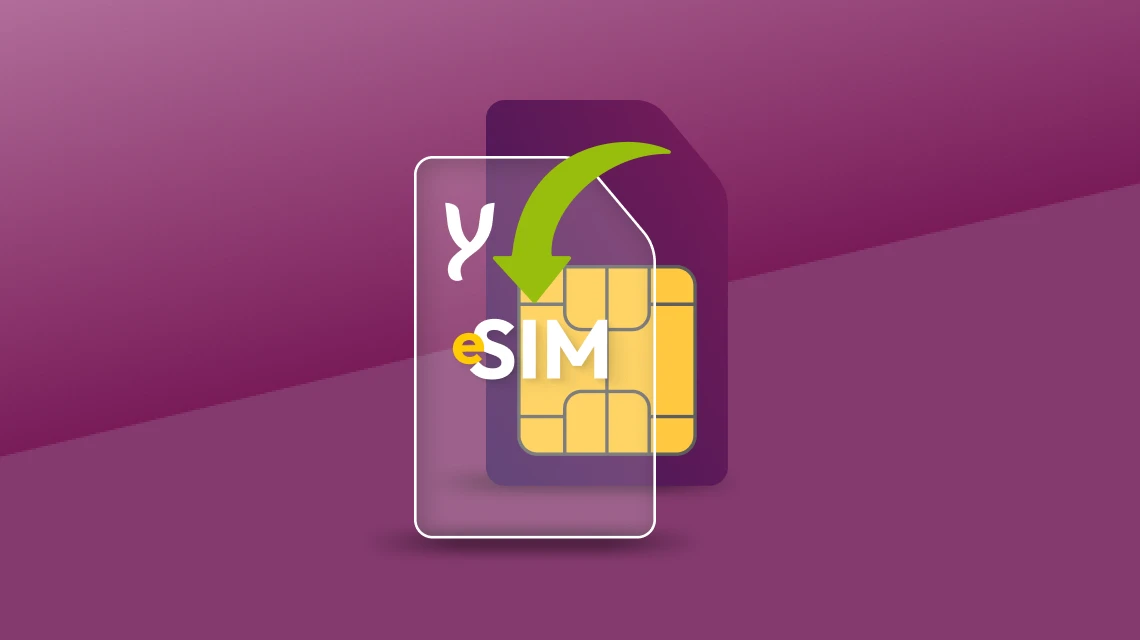
Natuurlijk kan je overstappen van een fysieke simkaart naar een eSIM op je iPhone. Slim zelfs, want dan ben jij klaar voor de toekomst. Bij de iPhone Air is het fysieke simkaartslot al verdwenen. Zo ga je van fysieke sim naar eSIM op je iPhone:
- Vraag een eSIM aan via de MyYoufone-app
- Activeer de eSIM op je iPhone
- De fysieke sim wordt automatisch gedeactiveerd
- Je telefoonnummer en abonnement blijven hetzelfde
Dual sim op iPhone
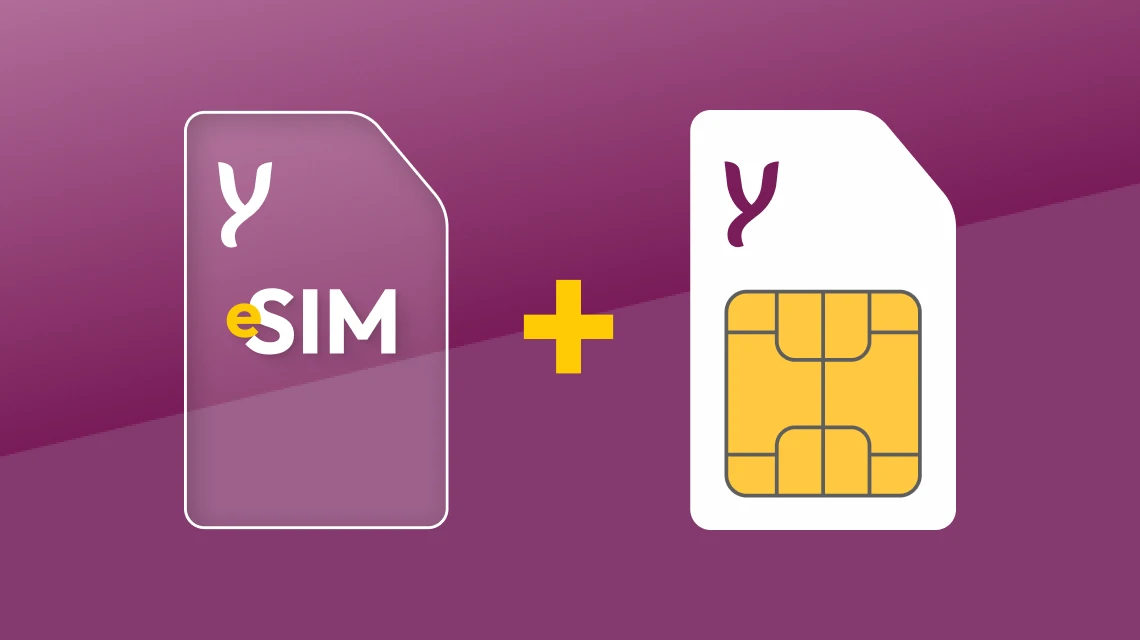
iPhones vanaf XS ondersteunen twee lijnen tegelijk: een eSIM en een fysieke sim of twee eSIM-profielen. Zo combineer je privé en werk op één toestel zonder extra telefoon. En je kiest per gesprek of app welke lijn actief is.
Bestel een eSIM bij Youfone
Bij Youfone activeer je een eSIM als onderdeel van je Sim Only-abonnement:
- Kies je bundel
- Kies bij type sim voor eSIM
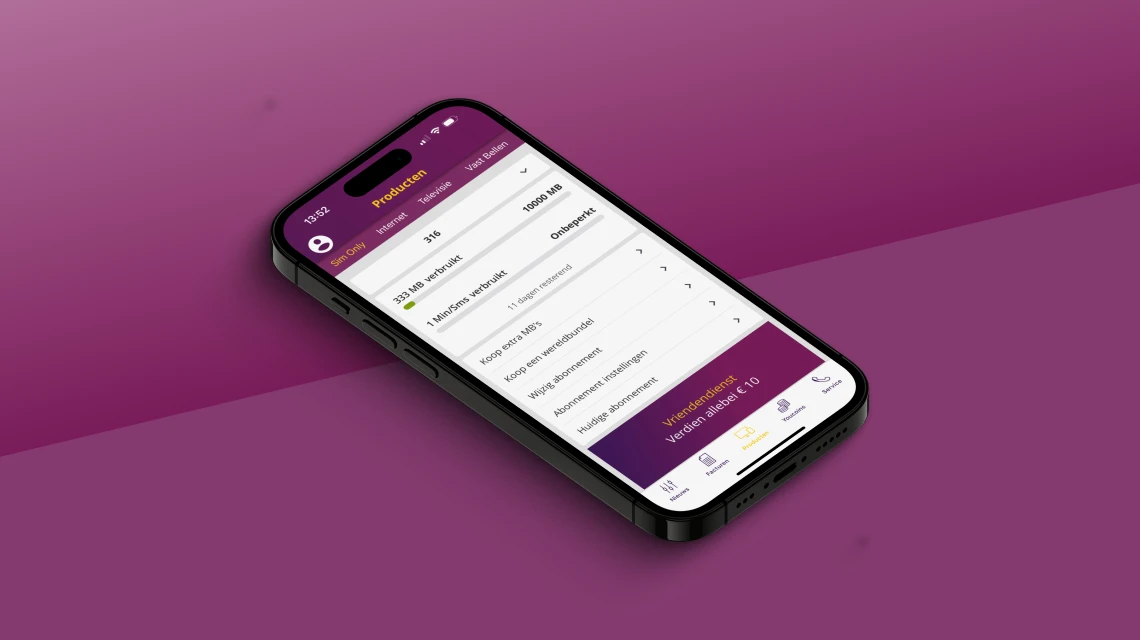
- Download de eSIM via de MyYoufone-app op je iPhone